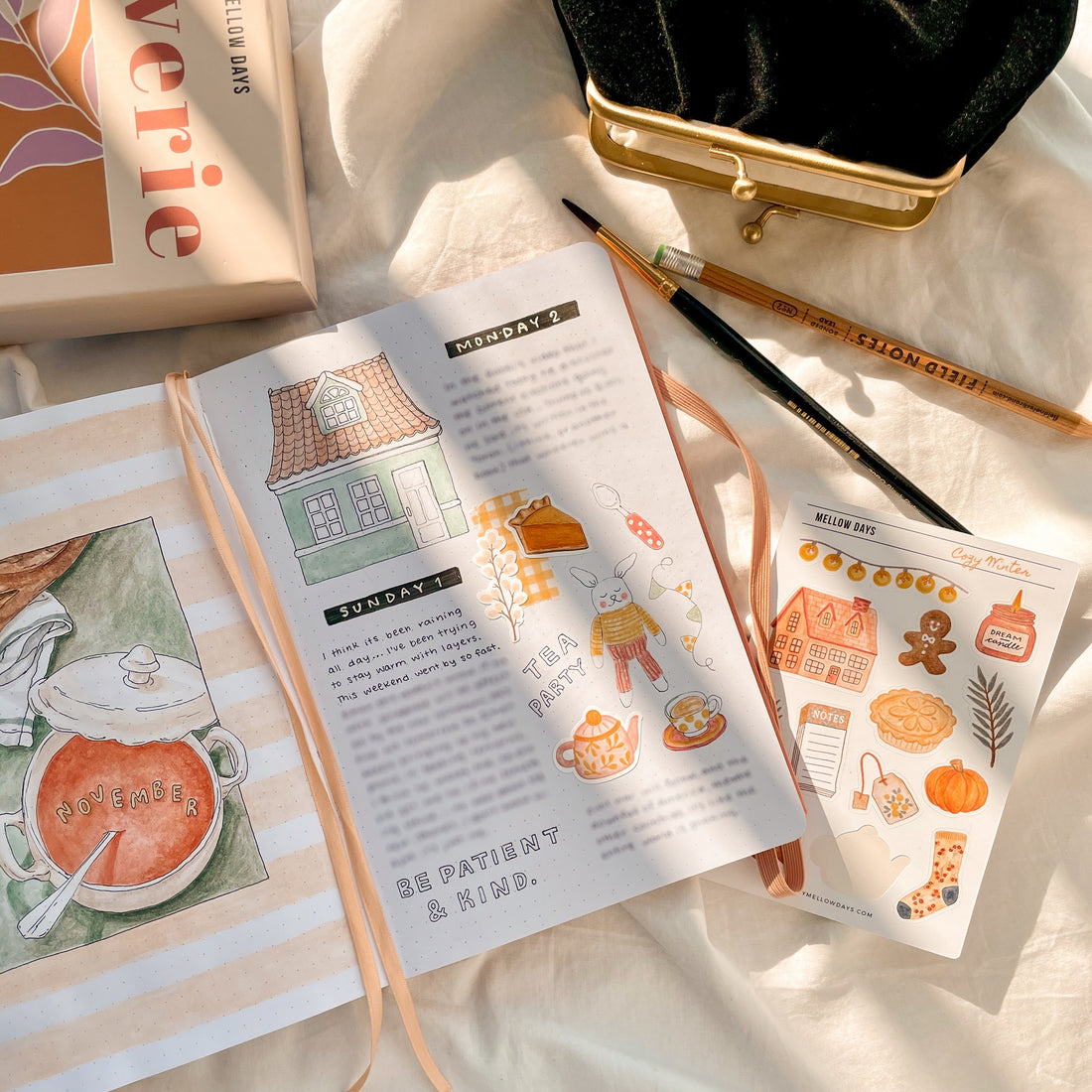
Comment flouter l'écriture de votre journal pour Instagram

On me demande souvent : « Comment flouter le texte sur vos photos Instagram ? »
Comme c'est quelque chose que beaucoup d'entre vous aimeraient savoir, j'ai décidé de vous expliquer comment vous pouvez faire de même ici.
J'écris des entrées quotidiennes sur ma journée, donc documenter chaque jour (si je peux) signifie de nombreuses entrées personnelles. Si vous me suivez sur Instagram sachez que vous savez que je poste chaque jour au moins une photo de mon journal, donc j'aime flouter le texte dans mes entrées. Je sais que certains d'entre vous aiment lire mes pages, donc pour ceux d'entre vous qui sont curieux et les lisent, je suis désolé que vous ne puissiez plus le faire. 😀
Comment flouter le texte :
1. Je prends d'abord une photo avec mon iPhone , puis téléchargez-le sur mon ordinateur puis importer dans Lightroom . Si vous n'avez pas ce logiciel, vous pouvez l'essayer pour gratuit pendant une semaine Je crois. Sinon, il existe un programme appelé « Gimps » qui, je pense, est similaire.
2. Une fois importé dans Lightroom, cliquez sur la section « Développer ».

3. Ensuite, j'utilise le « Pinceau de réglage » et je règle ses paramètres : la netteté à -100 , la plume et le flux à +100 . Vous pouvez également ajuster la taille du pinceau selon vos besoins. Vous pouvez maintenant l'appliquer à votre écriture.

4. Si le flou ne semble pas suffisant, vous pouvez réduire le Clarté , mais attention à ne pas trop la réduire sinon elle peut « estomper » votre texte.
5. En guise de dernière remarque, vous pouvez toujours répéter le Pinceau de netteté en cliquant sur « Nouveau » et réappliquez l’étape jusqu’à obtenir les résultats souhaités.
6. Lorsque vous avez terminé, cliquez sur « Enregistrer », et vous pouvez maintenant exporter votre image et l'ajouter à votre Instagram .
J'ai utilisé des applications d'édition depuis mon téléphone, mais je n'ai pas aimé l'effet visuel qu'elles créaient et sur Lightroom, j'ai l'impression d'avoir plus de contrôle sur les paramètres et leur application.
J'espère que ce tutoriel vous a été utile. Si vous avez des questions, n'hésitez pas à les poser, ou si vous avez des suggestions. 🙂